高レートパルスモード
高レートイベントモードとは
Cosmo-ZのFPGAバージョン26111601以降、ファームウェア2.8以降では、高レートイベントモードを使用できます。
Cosmo-Zのイベントモードとはトリガが発生した前後の波形のみ記録することで、データサイズを圧縮することができるモードでした。
高レートイベントモード(高レートパルスモード)は、高い頻度で起きるイベントを記録するために波形を記録せず、発生チャネル、時刻、パルス高さ、パルス面積といった情報のみを記録するようにしたモードです。
トリガが発生してから最短約160nsで次のトリガを受信できるようになるので、高い頻度のパルスを漏らさずに計測できます。最大で5MHzくらいの頻度のイベントを計測できます。
具体的には、次の図1のようなイベントを漏らさず計測できます。
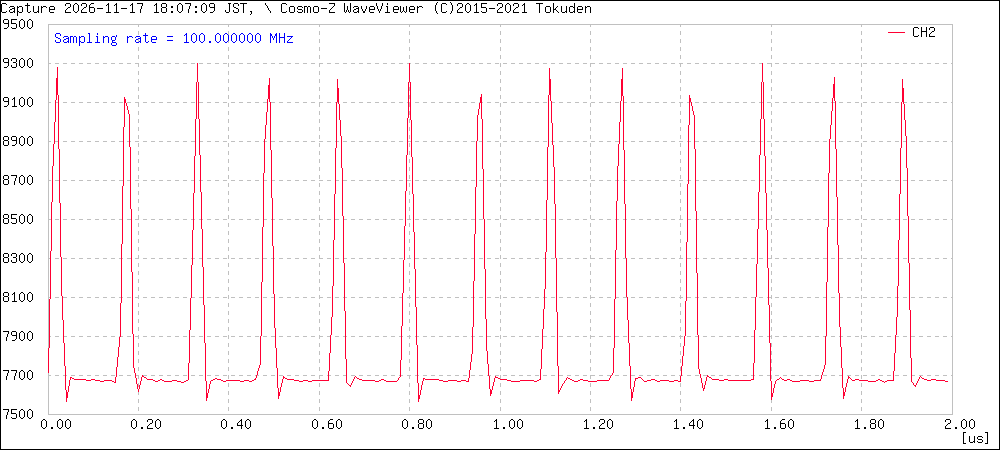
図1 高レートモードで記録可能なイベントの例
高レートモードと低レートモードの違い
高レートパルスモードと低レートパルスモードの違いを表1に示します。
表1 高レートモードと低レートモードの違い
| 低レートモード |
・データ長が大きく、デッドタイムが長い。 ・イベント後、「(12+データ長)×クロック周期」のデッドタイムがある ・記録されるデータの長さは(12+データ長)×2バイト |
| 高レートモード |
・波形を記録しないことでデータ長を削減する。 ・デッドタイムが短い。(最短約160ns) ・記録されるのは、発生時刻、発生チャネル、パルスハイト、パルス面積の4つ。 ・データの長さは1イベントあたり8バイトまたは12バイト。 |
例えば、低レートモードでイベントが発生した後の1usの波形を100MHzで記録する場合、波形データで100ワード、ヘッダで12ワードで計112ワード(224バイト)のデータ量となります。

図2 低レートモードでのデータ構造(多くの情報と波形を含んでいる)
一方、高レートモードでは波形データを記録しないため、4ワード(8バイト)または6ワード(12バイト)で1つのイベントを記録します。2種類のタイプがあるのは、時刻[47:32]に変化がない場合は短い4ワードモードを送信してデータ量とデッドタイムを削減するためです。
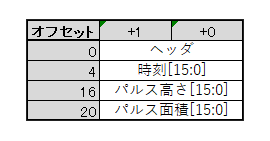
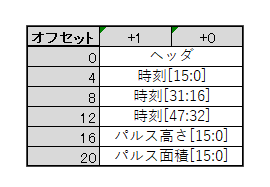
図2 高レートモードでのデータ構造(必要最小限の情報のみ記録する)
高レートモードを使用する場合のプレトリガの設定
高レートモードを使用する際のプレトリガの設定について図3を用いて説明します。
高レートモードでは波形の記録をしないため、プレトリガ長は0に設定することを推奨します。
また、トリガ長を1にするとデッドタイムを最小にすることができます。(トリガ長0にすると正しく動作しません)
高レートモードでもトリガ解除までの面積を積分して記録しているので、トリガ長を大きな値にするとパルス面積は大きな値になります。一般的には、放射線計測の場合にはパルス高さよりも面積のほうがノイズが平滑化されてシャープなスペクトラムが得られます。

図3 パルスモードで記録されるデータの説明
コンソールからの設定例を示します。
例1・・CH1のADC値が2000を下回ったらトリガする。記録されるパルス高さは(ペデスタル-最小値)となる。
cosmoz pretrig pre=0 post=1 type=var
例2・・CH1の電圧が0.1Vを上回ったらトリガする。0.1usの間積分する。記録されるパルス高さは(最小値-ペデスタル)となる。
cosmoz pretrig pre=0 post=1 type=var
例3・・CH1のADC値が(ペデスタル-100)となったらトリガする。記録されるパルス高さは(最小値-ペデスタル)となる。
cosmoz pretrig pre=0 post=1 type=var
記録されるパルス高さとペデスタルについて
Cosmo-Zのイベントモードで記録されるパルス高さ(最大値)と面積の積分で用いられる値は、いずれもペデスタルレベルとの差です。ペデスタルレベルとは、最も良く現れるADCの値です。光電子増倍管等では長期間のRUNの間に温度変化などにより、無信号時のDCレベルが変わる場合があるため、ペデスタルレベルを基準にパルスの高さを計算しています。
トリガがupper、riseの場合は(ADC値-ペデスタル)をパルス高さとして扱います。
それ以外のトリガ(lower,fall,discri)の場合は、(ペデスタル-ADC値)をパルス高さとして扱います。
高レートモードの波形表示
Cosmo-ZのWebインタフェースで「ファイル」メニューをクリックすると、ファイル一覧が表示されます。
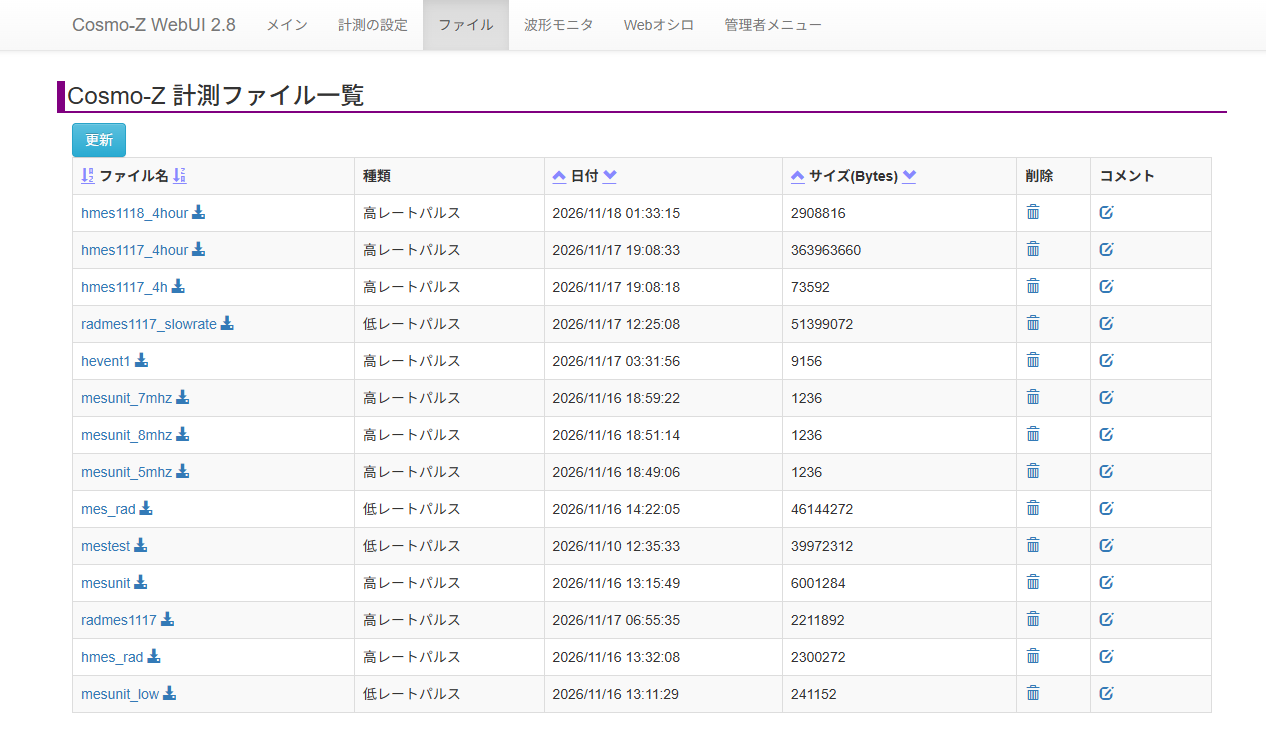
図4 ファイルメニューで一覧表示
ファイル名をクリックするとその波形が見られますが、高レートイベントモードでは波形が記録されていないため、何も表示されません。(図5)
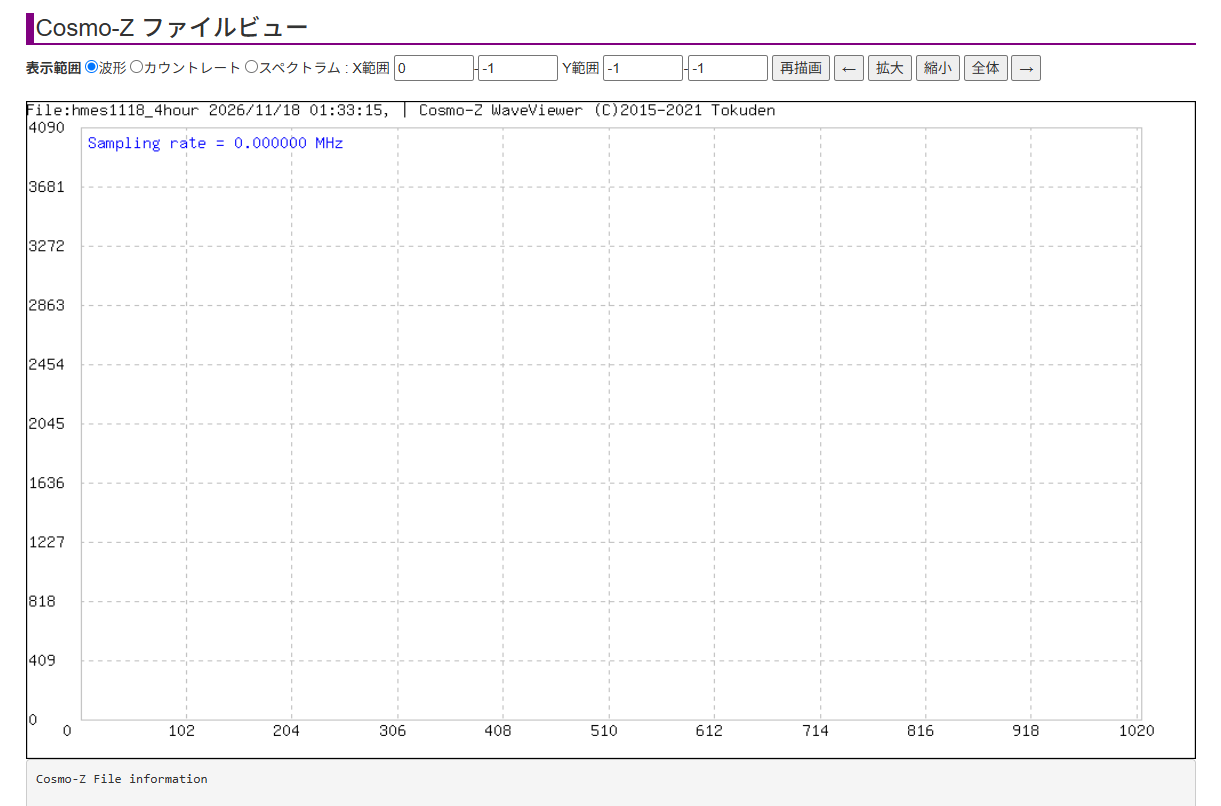
図5 高レートイベントモードの波形表示(空白になる)
波形自体は記録されていませんが、時刻とチャネルは記録されているので、カウントレートは表示することはできます。(図6)
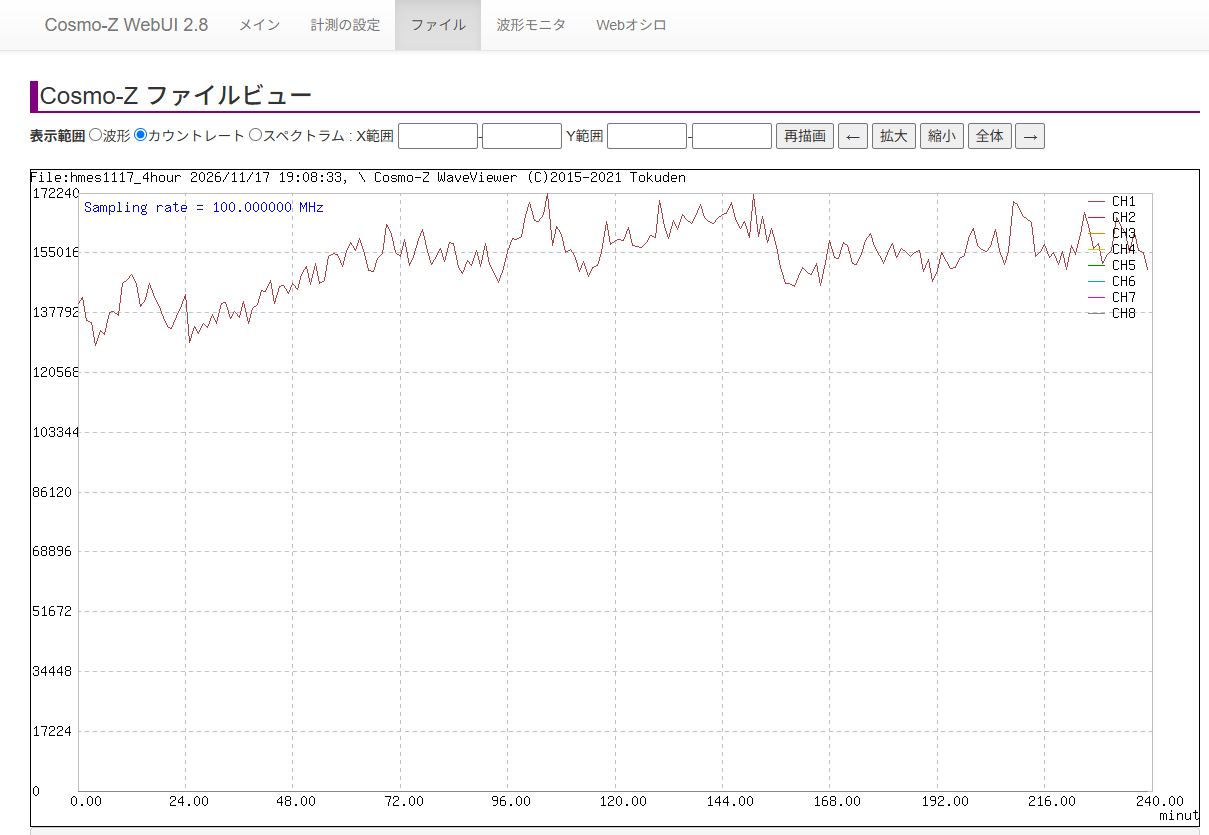
図6 高レートイベントモードのカウントレート表示
また、パルス高さも記録されているので、スペクトラムも表示できます。(図7)
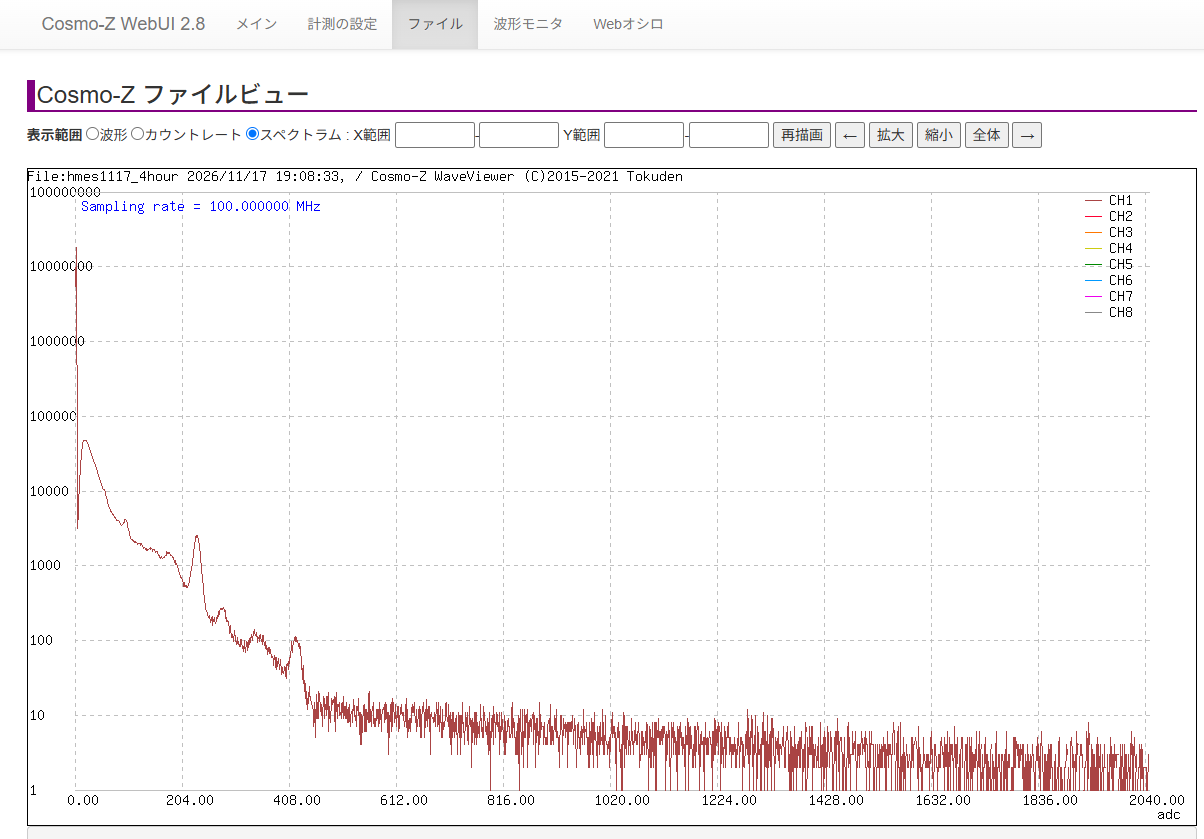
図7 高レートイベントモードのスペクトラム表示
高レートモードのデータ表示
高レートモードのデータをテキストで出力するには、cosmoz filewaveコマンドを使用します。
※ファイルの保存先は/home/share/dataにあるので、ls -altr /home/share/dataで見るか、Webインタフェースでファイル名を調べてください。
例えば、hmes1117_4hourというファイルが保存されている場合、以下のコマンドでイベントデータをダンプできます。
この実行結果の例を図8に示します。
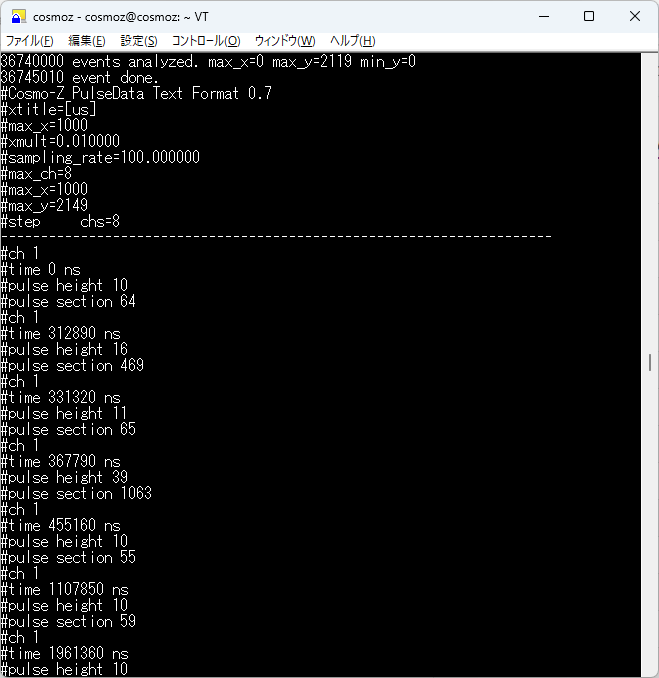
図8 高レートイベントモードのダンプ表示
表2 高レートモードのダンプ結果の例
| #ch 1 #time 0 ns #pulse height 10 #pulse section 64 #ch 1 #time 312890 ns #pulse height 16 #pulse section 469 #ch 1 #time 331320 ns #pulse height 11 #pulse section 65 #ch 1 #time 367790 ns #pulse height 39 #pulse section 1063 #ch 1 #time 455160 ns #pulse height 10 #pulse section 55 #ch 1 #time 1107850 ns #pulse height 10 #pulse section 59 |
高レートモードと低レートモードのスペクトラム
直系5cmのNaIシンチレータでバックグラウンドを2時間測定したスペクトラムを示します。
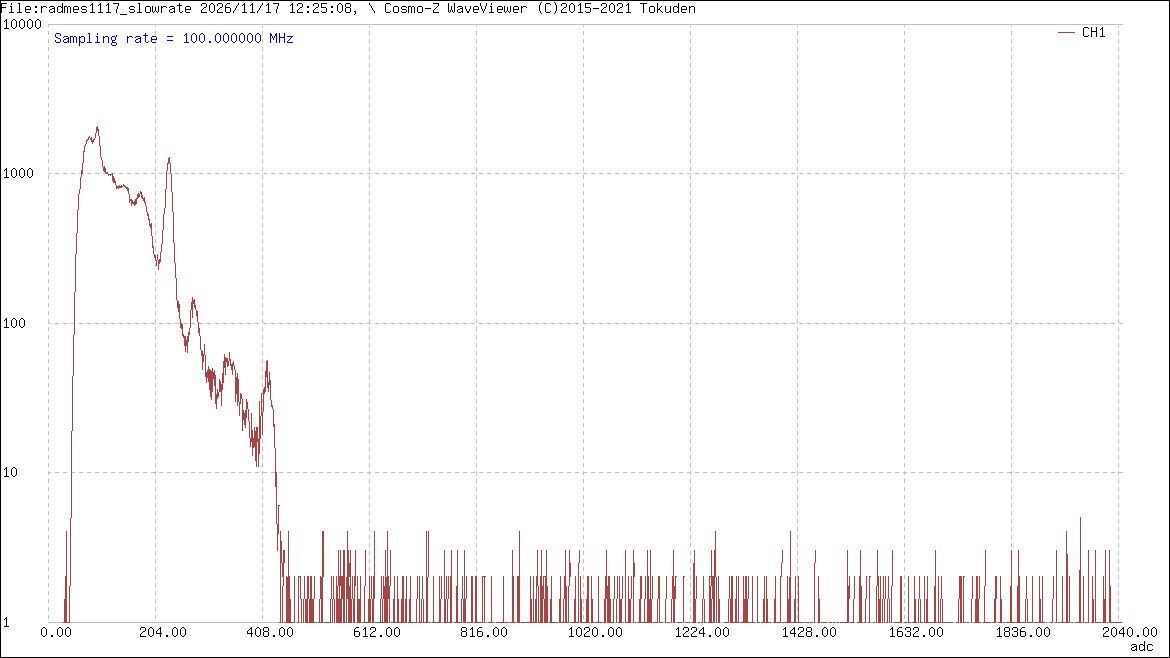
図9 低レートパルスモードでのバックグラウンドスペクトラム
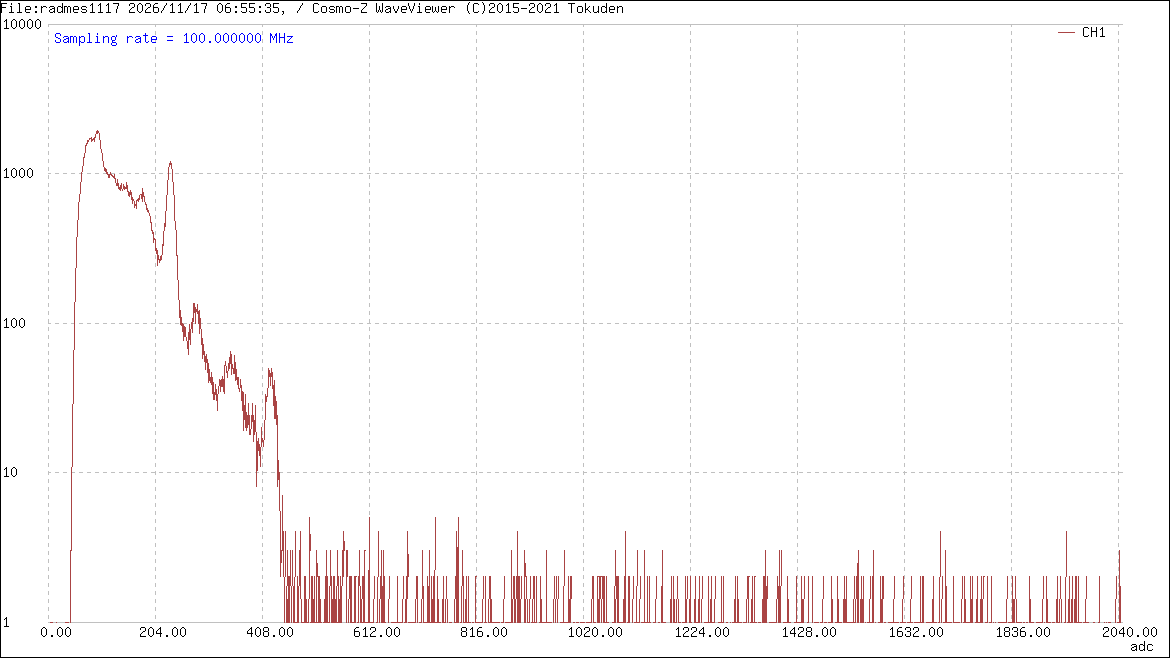 図10 高レートパルスモードでのバックグラウンドスペクトラム
低レートモードと高レートモードで得られるスペクトラムに差がないことがわかります。
おまけ
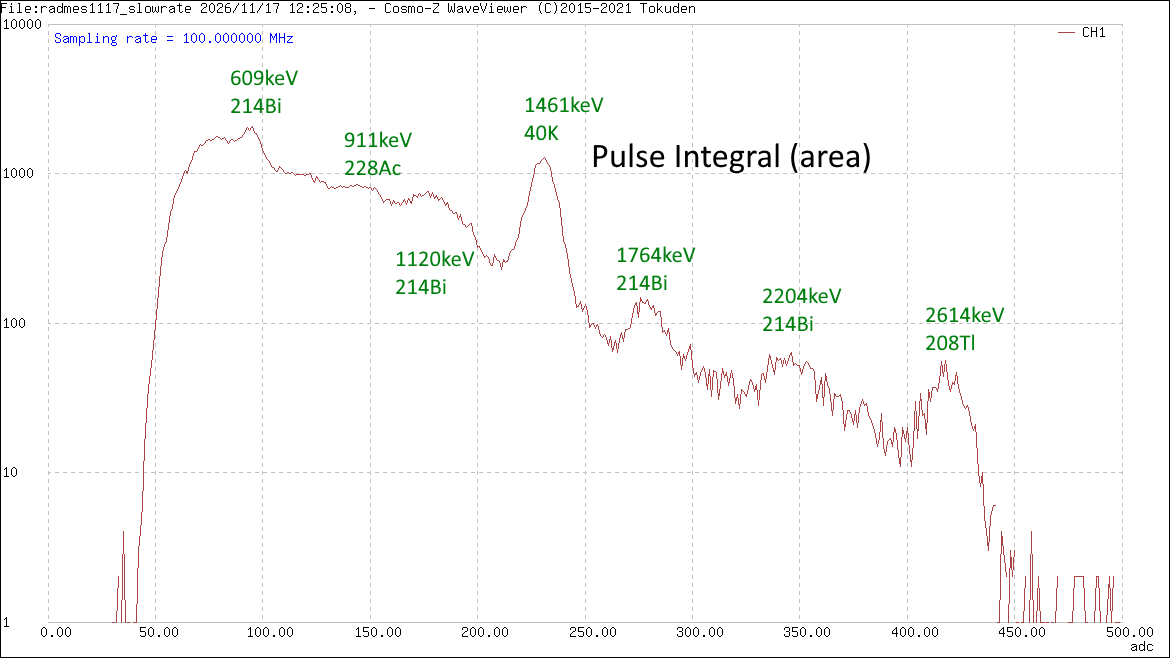
見えているピークが何のピークであるのかをAIに推定してもらいました。
パルス高さではなく、パルスの面積でスペクトラムを求めています。